Saturday, December 3, 2016

FORMAT DAFTAR PESERTA UJIAN JENJANG SD


DATA SISWA JENJANG SEKOLAH DASAR

Untuk mengikuti Ujian Akhir Semester I (Satu) Tahun Pelajaran 2016/2017, setidaknya harus mempersiapkan data-data siswa yang akan mengikuti Ujian akhir Semester dari kelas 3 sampai kelas 6 guna sebagai pendataan lanjutan dan untuk mempermudah penempatan ruang dan nomor peserta. 
Untuk format daftar peserta Ulangan Semester dapat diunduh di sini 

Sebagai arsip Daftar Peserta Ujian SD Negeri 6 Tetebatu Kelas III, IV, V dan VI Tahun Pelajaran 2016/2017 dapat dilihat di Peserta Ujian SD Negeri 6 Tetebatu  

Wednesday, November 23, 2016

BIMTEK KUISIONER PMP


PROGRAM PENJAMIN MUTU PENDIDIKAN

Dalam rangka memenuhi target Mutu Pendidikan tahun 2016/2017 yang diselenggarakan pada semua jenjang Tingkat Satuan Pendidikan Sekolah Dasar dan Menengah, pemerintah meluncurkan sebuah program Penjamin Mutu Pendidikan berupa Aplikasi yang diinstall pada perangkat computer/laptop di masing-masing satuan pendidikan. Dimana pada aplikasi ini terdapat sejumlah isian (kuisioner) dan KKM  yang harus di entry oleh Operator Sekolah sesuai dengan bukti fisik formulir kuisioner oleh masing-masing Pengawas Sekolah, Kepala Sekolah, PTK, Komite Sekolah dan sejumlah siswa/siswi pada masing-masing Satuan Pendidikan.

SOSIALISASI PMP DI KECAMATAN SIKUR

Untuk melaksanakan Program Penjamin Mutu Pendidikan di Kecamatan Sikur, Kepala Unit Dikpora Bapak Yunus Ismail mengadakan BIMTEK pengisian kuisioner PMP yang belakangan ini mandapat banyak kendala, disamping Aplikasi Error, Gagal Backup, dan proses pengiriman yang lambat. Krna itu, pada pertemuan ini dibahas pula Teknik-teknik untuk mengatasi Aplikasi Error, Gagal Back hingga Trik pengiriman yang sukses. Adapun Trik-trik dan solusi permasalahan seputar Aplikasi PMP dapat dilihat disini

Berikut cuplikan Video para Operator Sekolah 
 

Tuesday, November 22, 2016

Alur NUPTK dan Cara Pengajuan NUPTK


NUPTK sebagai Nomor Identitas yang resmi yang diberikan kepada seluruh Guru dan Tenaga Kependidikan (GTK) baik PNS maupun Non PNS untuk berbagai kepentingan terkait pelaksanaan program dan kegiatan yang berkaitan dengan pendidikan. 
Meninjau surat edaran dari kemendikbud tentang penanggung jawab dan pengelolaan verval GTK dan NUPTK kepada masing-masing satuan pendidikan, dinas pendidikan setempat (kabupaten/kota) dan Ditjen GTK untuk mengelola data malalui link vervalptk.data.kemdikbud.go.id 
Berikut Alur Penerbitan NUPTK 
Alur NUPTK Kemenag
Alur NUPTK Kemendikbud
 Pengajuan NUPTK

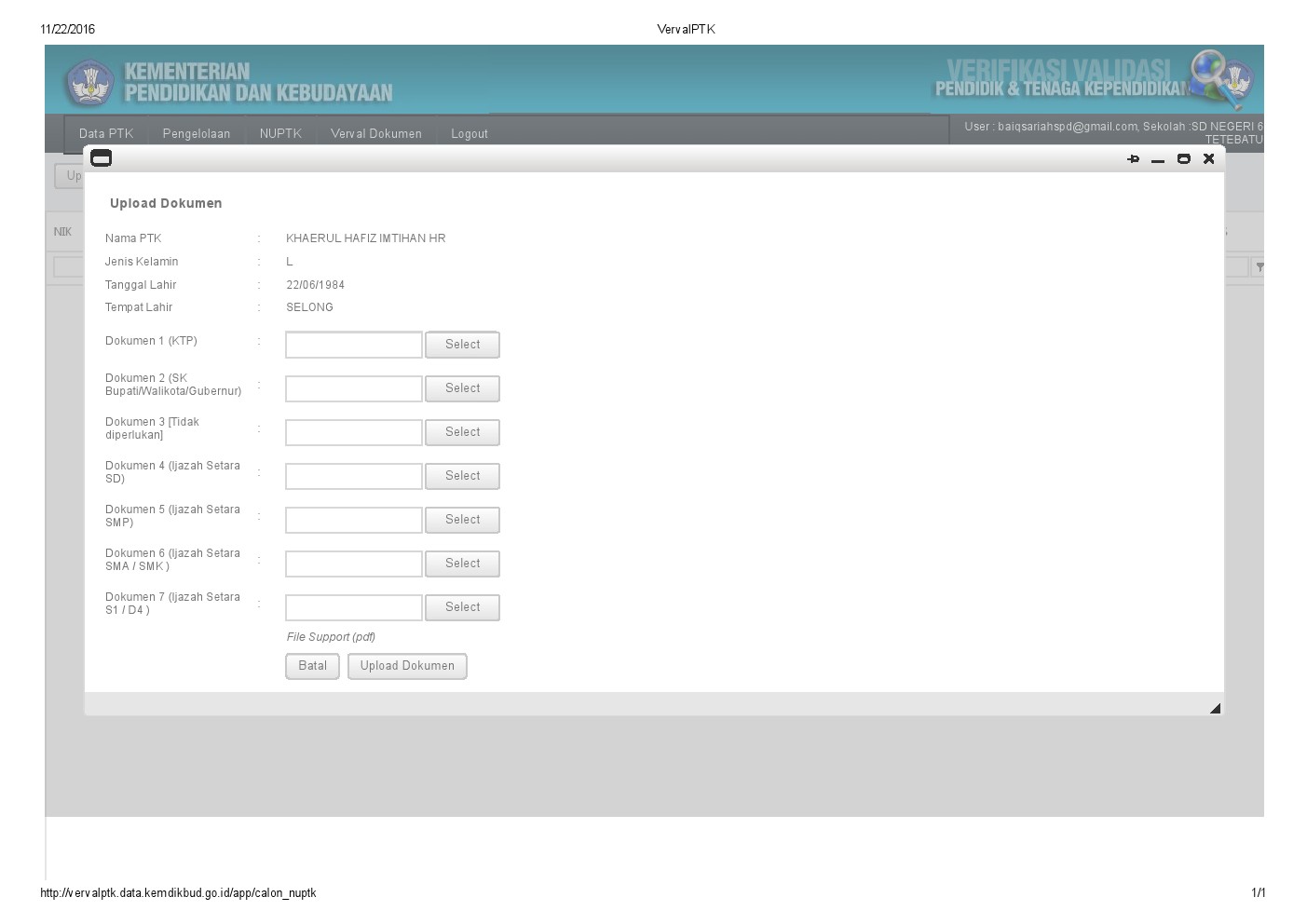
Dalam proses pengajuan NUPTK setelah sebelumnya beberapa waktu lalu vervalPTK dan upload data untuk Perbaikan Data Master dan Photo masing-masing PTK oleh operator sekolah dan diproses oleh Dinas, hingga saat ini baru muncul daftar nama di kolom Calon Penerima NUPTK. Selanjutnya nama-nama tersebut berhak diajukan untuk dapat menerima NUPTK, namun tentunya harus memenuhi syarat dan ketentuan yang sudah ditetapkan.
Selanjutnya cara pengajuan NUPTK 

  • Setelah login, Geser kursor ke NUPTK dan klik Calon Penerima sehingga akan muncul nama-nama yang akan diusulkan

  •  Pilih nama yang siap documen/datanya untuk diusukan. 

  • Adapun kelengkapan data yang harus dipersiapkan yakni;
    Untuk PNS meyiapkan scan data;
      -  KTP
      -  SK Pengangkatan 
      -  Surat Penugasan
      -  Ijazah SD, SMP, SMA, dan S1

   * Untuk Non PNS
      -  KTP
      -  SK Bupati/Wali Kota/Gubernur
      -  Ijazah SD, SMP, SMA, dan S1
  • Setelah semua data (file Suppord pdf) dimasukkan, selanjutnya di upload

  • PTK yang sudah terkirim/upload datanya namanya tidak akan tampil di kolom Calon Penerima tapi akan berpindah ke kolom Status Penerima NUPTK


Selanjutnya kita akan tunggu proses Approve Dinas untuk diverifikasi dan akan meneruskan lagi ke Ditjen GTK untuk diproses lagi hingga diterbitkannya NUPTK.


Sekian, semoga info ini bermanfaat

Wednesday, November 9, 2016

PERMASALAHAN DAN SOLUSI YANG MUNGKIN TERJADI SEPUTAR APLIKASI PMP


Aplikasi anda error?

Tidak bisa login karna unsurename tidak ditemukan?

Tidak bisa login karna tidak terhubung dapodik?

Saat pengentrian instrumen terjadi masalah/error?

Tidak bisa backup data?

Temukan Solusi Anda Di Sini...!!!


Mengenal PMP

Penjaminan mutu pendidikan dasar dan menengah merupakan kesesuaian standar mutu dan aturan yang ditetapkan untuk memastikan seluruh proses penyelenggaraan pendidikan yang sistmatis, terintegrasi dan berkelanjutan. Jadi, untuk dapat melakukan penjaminan mutu pendidikan yang baik diperlukan adaya sistem penjaminan mutu pendidikan yang terdiri dari dua komponen, yakni; Sistem Penjaminan Mutu Internal (SPMI) dan Sistem Penjaminan Mutu Eksternal (SPME).

Adapun tujuan pengisian PMP untuk memberikan gambaran kepada berbagai pemangku kepentingan tentang capaian pemenuhan standar nasional pada satuan pendidikan dari mulai tingkat satuan pendidikan, kabupaten/kota, provinsi, dan nasional. Karna itu setiap satuan pendidikan wajib mengisi data PMP untuk melakukan pemetaan mutu satuan pendidikan sebagai bagian dari pelaksanaan sistem penjaminan mutu internal (SPMI).

Beberapa Masalah Yang Mungkin Terjadi Seputar Pengisian PMP

* Instal Aplikasi

  • Jika belum pernah menginstal sama sekali:
Gunakan installer PMP 1.4 yang dapat diunduh pada link 
http://dapo.dikdasmen.kemdikbud.go.id/unduhan 
  • Jika sudah install 1.2 dan sudah melakukan entri data maka update ke versi 1.3 kemudian update lagi ke 1.4 (2x running). Karena jika diuninstal data yang sudah dientri akan hilang
  • Jika sudah install 1.2 dan belum melakukan entri data maka uninstall 1.2 terlebih dahulu kemudian langsung install ke 1.4 dengan link http://dapo.dikdasmen.kemdikbud.go.id/unduhan
  • Jika sudah instal 1.3 dan sudah melakukan entri data maka update ke versi 1.3 kemudian update lagi ke 1.4 (2x running). Karena jika diuninstal data yang sudah dientri akan hilang
  • Jika sudah install 1.3 dan belum melakukan entri data maka uninstall 1.2 terlebih dahulu kemudian langsung install ke 1.4 dengan link http://dapo.dikdasmen.kemdikbud.go.id/unduhan 


* Aplikasi Error

  •  Jika saat proses install atau update PMP 1.4 terjadi masalah/error;

  1. Pastikan PC atau laptop sesuai dengan spesifikasi. Spesifikasi PC atau laptop dapat   diunduh pada link berikut http://dapo.dikdasmen.kemdikbud.go.id/unduhan
  2. Pastikan terlebih dahulu penyebab error. Contoh gambar error pmp 1.4 di bawah ini;
Contoh Gambar Error PMP 1.4

          Jika terjadi seperti gambar di atas, cobalah beberapa langkah;
  1. langkah pertama pastikan dapodik sudah menggunakan 2016b yang terbaru (versi 1.4)
  2. Langkah kedua pastikan service dapodikDB dalam status started/running. Langkah untuk melihat status service dapodikDB bisa dilihat di sini.


  • Jika terjadi kasus seperti gambar dibawah:

Pastikan file yang digunakan untuk menginstall adalah file updater 1.4 bukan file installer 1.4 (Aplikasi terbaru saat ini)


* Tidak bisa login
  • Jika tidak bisa log in setelah proses instalasi atau upgrade aplikasi selesai;
  1. Kasus username tidak ditemukan, hal ini terjadi pada versi 1.3 ke bawah, oleh karna itu perlu diupdate menjadi versi 1.4
  2. Kasus tidak dapat terhubung dengan dapodik, hal ini terjadi antara lain; 
  • Pertama, hal ini dapat disebabkan oleh aplikasi dapodik yang    belum diupdate menjadi versi 2016b terbaru
  • Kedua, pastikan service dapodikDB dalam status started/running, cara mengeceknya sama seperti di atas atau bisa dilihat di sini.


* Proses pengentrian instrumen terjadi error

  • Pada saat proses pengisian instrumen atau entri data kadang terjadi masalah/error. Berikut masalah yang sering terjadi dan solusinya;:

  1. Instrumen sudah diisi 100% tetapi status belum hijau? Ctrl+F5 atau log out dan login kembali
  2. Instrumen tidak muncul di aplikasi? Ctrl+F5 atau log out dan log in kembali
  3. Ketika klik verifikasi pengawas yang muncul adalah data komite? Ctrl+F5 atau log out dan log in kembali
  4. Edit data tapi diverifikasi tidak muncul perubahan / tidak berubah? Ctrl+F5 atau log out dan log in kembali
  5. Sudah update ke 1.4 namun tampilan di beranda masih versi lama (1.2 atau 1.3)? Ctrl+F5 atau log out dan log in kembali
  6. Laporan verifikasi untuk pengawas dan komite sudah centang (status hijau) padahal belum mengisi? Ctrl+F5 atau log out dan log in kembali
  7. Instrumen komite untuk poin A5 dan B1 tidak keluar pada aplikasi? Silahkan update aplikasi PMP menjadi versi 1.4 (versi terbaru saat ini).


* Tidak bisa mengirim data atau proses kirim data lambat

  • Pastikan akses internet terhubung dengan baik. Jika tidak, cobalah stabilkan koneksi internet menggunakan ping server PMP. Caranya bisa dicoba di sini
  • Server pusat dalam perbaikan. Coba ulang beberapa saat lagi

* Backup data

  • Untuk melakukan backup dan restore data untuk yang sudah mengisi pada versi 1.3 Klik verifikasi dan kirim data lalu tekan backup untuk backup data atau restore untuk restore data seperti pada gambar di bawah


  • Untuk versi 1.4 cara backup juga sama. Namun jika gagal backup data PMP, cobalah cara di link ini.


Sekian.
Semoga bermanfaat

Langkah Melihat Status Service DapodikDB


Pada sebagian kasus dalam Aplikas PMP  kadang terjadi error pada saat install atau update aplikasi versi 1.4. Untuk itu, salah satu cara mengetahui penyebab error yakni dengan mengecek service dapodikDB. Hal ini dilakukan untuk memastikan apakah service dapodikDB dalam keadaan started atau running. Jika belum berjalan atau running maka kita bisa mengetahi itulah salah satu penyebabnya, krna itu segeralah menekan start untuk menjalankan.

Langkah untuk melihat status service dapodikDB sebagai berikut;


  • Ketik service pada kotak start, sehingga akan menampilkan gambar seperti di samping


  • Cari file dapodikDB dan pastikan dalam keadaan status started/running. Jika statusnya started/running seperti gambar di samping berarti service dapodikDB sudah berjalan


  • Tapi jika statusny belum muncul seperti pada gambar, tekanlah star untuk menjalankan. 


Sekian,
Semoga cara ini bermnfaat


Sunday, November 6, 2016

MEMBUAT GOOGLE MAPS


APA ITU GOOGLE MAPS ?

Google Maps merupakan sebuah peta online yang disediakan oleh Google berupa layanan jasa gratis yang dapat ditemukan di https://maps.google.com. Pada situs tersebut kita dapat melihat informasi geografis pada hampir semua wilayah di muka bumi. Layanan ini interaktif, karena di dalamnya peta dapat digeser sesuai keinginan pengguna, mengubah tingkat zoom hingga jarak lima meter oleh satelit. Selain itu dapat juga mengubah tampilan peta termasuk tampilan 3G. Google maps juga menawarkan peta yang dapat diseret dan gambar setelit untuk seluruh dunia, serta menawarkan rute perjalanan. Selain itu, kita juga dapat mengetahui jarak tempuh suatu lokasi dari suatu tempat yang kita inginkan, karna disana dilengkapi fitur untuk perjalanan menggunakan jalan kaki, bersepeda, ataupun menggunakan mobil. Karna itu, untuk mencari lokasi yang sudah terdaftar pada Google Maps kita tidak akan tersesat lagi, karna rute dan akses jalan menuju suatu lokasi dapat terdeteksi atau tampil pada Google Maps.

GOOGLE MAPS SD NEGERI 6 TETEBATU

Salah satu Google Maps yang sudah terdaftar misalnya SD NEGERI 6 TETEBATU, untuk mencari lokasi ini kita tinggal membuka Google Maps dan menulis kata kunci pada kotak pencarian dan secara otomatis akan tampil nama dan lokasi yang kita inginkan. Seperti contoh Google Maps SD NEGERI 6 TETEBATU, akan tampil seperti pada gambar dibawah dengan jarak 100 meter oleh satelit, dan jarak ini pun dapat dizoom lagi hingga 5 meter.


Untuk menampilkan gambar di atas dapat mengklik Google Maps SD Negeri 6 Tetebatu. Gampang kan? Mari kita mulai membuat Google Maps lokasi kita.

Thursday, November 3, 2016

LANGKAH MUDAH MENYUSUN LAPORAN BOS K7a


PENYUSUNAN LAPORAN BOS K7a


Langkah awal dalam penyusunan laporan BOS K7a, sebagaimana kita tahu bahwa kita memerlukan laporan BOS K7 sebagai panduan atau dasar penyusunan K7a. Karna itu Bendahara Sekolah setidaknya harus mempersiapkan rekap dari seluruh transaksi selama tiga bulan terakhir sesuai kategori atau standar belanja. Adapun Laporan K7a ini merupakan laporan akhir dari keseluruhan laporan dana BOS dimana laporan inilah yang akan dikirim ke tingkat Kabupaten. Selanjutnya Manager BOS tingkat Kabupaten akan merekap laporan BOS K7a tersebut menjadi laporan BOS K8.

PERSIAPAN DALAM PENYUSUNAN LAPORAN

Untuk menyusun laporan BOS K7a kita perlu menyiapkan beberapa hal, dintaranya:

1. Laporan belanja bulanan atau yang lebih kita kenal dengan Buku Kas Umum

2. Rekap Standar belanja yang memuat laporan belanja selama  3 bulan dan digolongkan menjadi
    8 standar belanja seperti pada Format K7 berikut

FORMAT K7

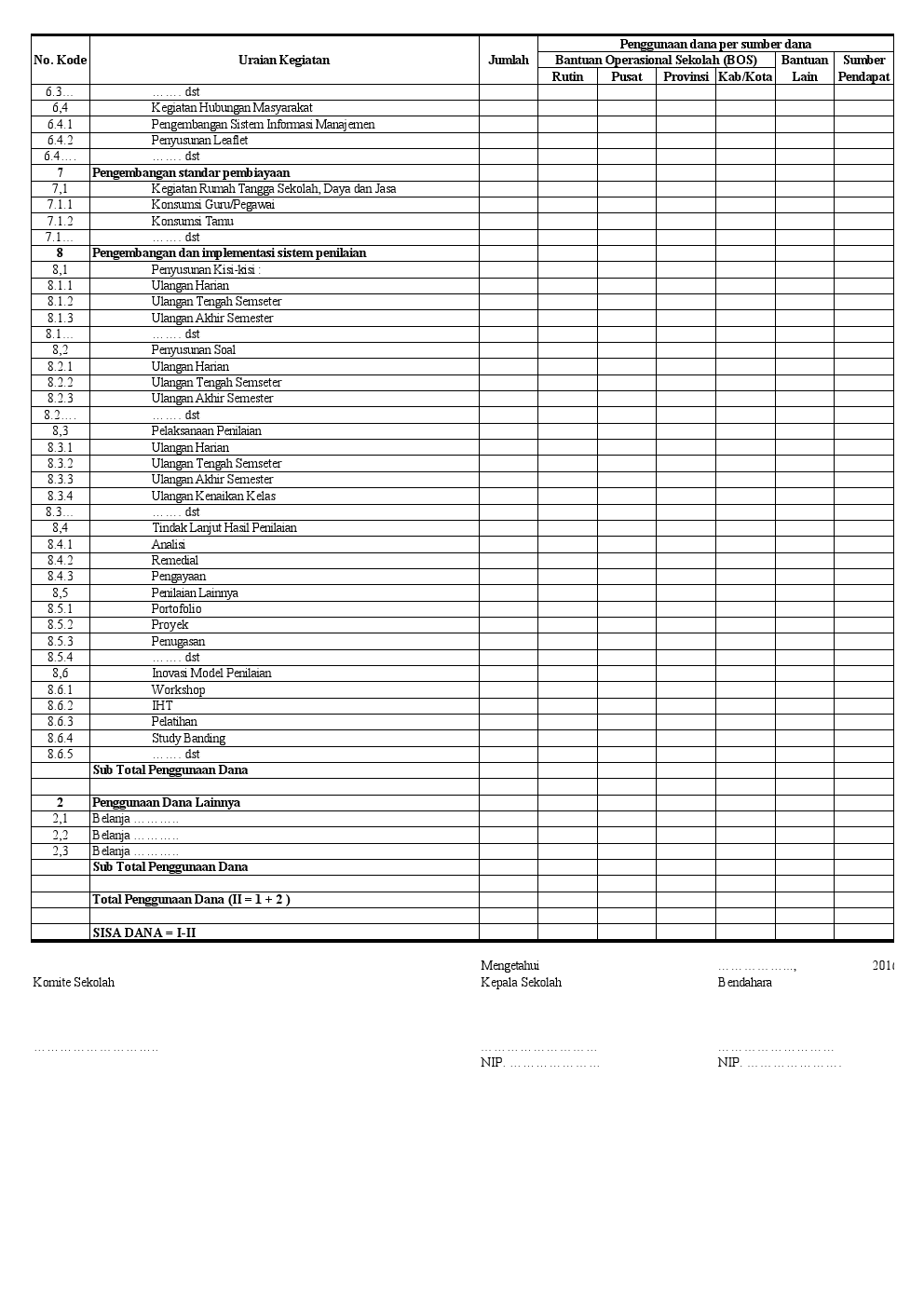
3. Mengalokasikan jumlah sub total standar belanja menjadi 13 standar belanja sesuai dengan 
    Format K7a seperti pada gambar berikut:

FORMAT K7a


Format K7 Excel anda bisa mengunduhnya disini. Dan untuk Format K7a anda bisa mengunduhnya disini

Selamat mengerjakan...

INFO PROGRAM KARTU PRAKERJA GELOMBANG KE-11

Kartu Prakerja Tahap ke-10 sebelumnya ditutup pada Sabtu (26/09) lalu. Hingga saat ini masih banyak masyarakat yang bertanya apakah gelomban...